Sungrow iSolarCloud App 2026: Anleitung, Monitoring & Einrichtung
Inhaltsverzeichnis

Auf einen Blick
- iSolarCloud ist die kostenlose Monitoring-App von Sungrow für Wechselrichter der SG-Reihe und Hybrid-Geräte der SH-Reihe.
- Login: App „iSolarCloud“ von Sungrow aus dem App Store oder von Google Play, im Browser unter www.isolarcloud.eu. In der App wählst du beim Login den Server Europa, also den Server, auf dem dein Konto angelegt wurde.
- Für die Online-Anbindung brauchst du einen Kommunikations-Dongle, meist WiNet-S oder WiNet-S2 (WLAN/LAN).
- Einrichtung in vier Schritten: Konto anlegen, Anlage hinzufügen, Dongle mit dem heimischen WLAN verbinden, Gerät koppeln.
- Die App zeigt Live-Leistung, Tages- und Jahresertrag, Eigenverbrauch und bei SBR/SBH-Speichern den Ladezustand. Batterie-Einstellungen wie Zwangsladung oder Notstrom-Reserve liegen in den Energiemanagement-Parametern des Wechselrichters.
- Die meisten Verbindungsprobleme lösen sich über Signalprüfung, WLAN-Neukonfiguration und Firmware-Update.

Was ist die iSolarCloud App von Sungrow?
Die iSolarCloud ist das offizielle Monitoring-Ökosystem des Wechselrichter-Herstellers Sungrow. Über sie behältst du jederzeit im Blick, wie viel Strom deine Photovoltaikanlage gerade erzeugt, wie viel davon du selbst verbrauchst und wie voll dein Speicher ist. Es gibt die iSolarCloud als App für iOS und Android sowie als Webportal unter isolarcloud.eu. Beide nutzen dasselbe Konto und dieselben Daten - die App ist auf den schnellen Blick von unterwegs ausgelegt, das Portal auf detaillierte Auswertungen am Rechner.
Unterstützt werden praktisch alle aktuellen Sungrow-Geräte: die netzgekoppelten String-Wechselrichter der SG-Reihe und die Hybrid-Wechselrichter der SH-Reihe, die zusammen mit den Batteriespeichern SBR und SBH arbeiten. Welches Gerät für dein Dach passt, klären wir im Sungrow Wechselrichter Test 2026 mit SG- und SH-Reihe im Vergleich. Wer noch ganz am Anfang steht, findet im Solaranlagen-Wizard eine schnelle Orientierung zur passenden Anlagengröße.
iSolarCloud Login: Webportal, App und richtiger Server
Für Anlagen in Deutschland meldest du dich im Browser unter www.isolarcloud.eu an, auf dem Smartphone in der App iSolarCloud von Sungrow. Wichtig ist die Serverauswahl: Laut Sungrow-Handbuch gehören Europa und Afrika zum europäischen Server, und beim Login wählst du immer den Server, auf dem du das Konto erstellt hast. Ein in Deutschland angelegtes Konto findet die Anmeldung auf einem anderen Server nicht.
| Zugang | Adresse bzw. Name | Hinweis |
|---|---|---|
| App | iSolarCloud (Sungrow), App Store und Google Play | kostenlos, Rolle „Eigentümer“ wählen |
| Webportal Europa | www.isolarcloud.eu | gleiches Konto wie in der App |
| Server in der App | Europa | unter „Mehr“ in der Login-Maske |
| Zugangsdaten | Kontoname bzw. E-Mail und Passwort | „Passwort vergessen“ setzt das Passwort zurück |
| Ohne Konto ansehen | Besucher-Login | Demo-Ansicht ohne eigene Anlage |
Neue iSolarCloud App: Update und neues Design
Sungrow hat die iSolarCloud mit einer neuen Version überarbeitet: neue Farben, Schriften und Icons, ein animiertes Energiefluss-Diagramm in 2,5D-Optik und eine Startseite, deren Reihenfolge du selbst festlegen kannst. Wer nach dem Update die gewohnten Menüs sucht, findet Anlagen-Einstellungen über das Symbol oben rechts auf der Startseite und Geräte-Einstellungen über die Geräteliste. Die App aktualisierst du wie jede andere über App Store oder Google Play. Firmware-Updates für Wechselrichter und Dongle laufen davon getrennt in den Geräteeinstellungen. Die Sprache stellst du im Profil unter den App-Einstellungen auf Deutsch.
Du willst mit der iSolarCloud nicht nur zuschauen, sondern mehr Solarstrom selbst nutzen? Diese Sungrow-Speicher passen direkt zu SH-Hybridwechselrichtern und erscheinen nach dem Nachrüsten automatisch in der App.
Top Sungrow Speicher
Sungrow
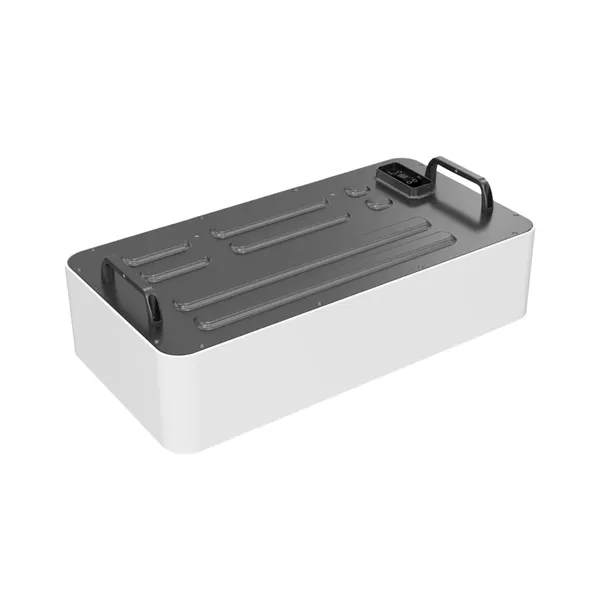
Sungrow SBH150 V11 Batteriespeicher 15 kWh
5.199,00 €
bei Solar-Haus
Lieferzeit 2-5 Tage
Endpreis inkl. USt., zzgl. Versandkosten. Preisstand: 25.10.2026.

Sungrow
Sungrow SBR 3,2 kWh Solar-Batteriemodul V13.0
1.049,00 €
bei Solar-Haus
Lieferzeit 2-5 Tage
Endpreis inkl. USt., zzgl. Versandkosten. Preisstand: 25.10.2026.
Sungrow
Sungrow SBH Batteriemodul 5 kWh
1.499,00 €
bei Solar-Haus
Lieferzeit 2-5 Tage
Endpreis inkl. USt., zzgl. Versandkosten. Preisstand: 25.10.2026.
Sungrow
Sungrow SBH100 V11 Batteriespeicher 10 kWh
3.699,00 €
bei Solar-Haus
Lieferzeit 2-5 Tage
Endpreis inkl. USt., zzgl. Versandkosten. Preisstand: 25.10.2026.
Voraussetzungen: Diese Hardware brauchst du
Bevor die App überhaupt Daten anzeigen kann, muss der Wechselrichter ins Internet. Dafür sorgt ein Kommunikationsmodul, das in den Wechselrichter eingesteckt oder angeschraubt wird. Bei aktuellen Sungrow-Geräten ist das in aller Regel der WiNet-S beziehungsweise der neuere WiNet-S2. Dieser Dongle beherrscht je nach Variante WLAN, kabelgebundenes LAN und teils Mobilfunk. Ältere Anlagen nutzen noch WiFi-V11- oder eShow-Sticks, die ebenfalls funktionieren, aber bei Neuinstallationen kaum noch verbaut werden.
| Komponente | Funktion | Stand 2026 |
|---|---|---|
| WiNet-S2 | WLAN + LAN, aktueller Standard-Dongle | ca. 60-80 Euro, meist im Lieferumfang |
| WiNet-S | WLAN + LAN, Vorgängermodell | weiterhin voll unterstützt |
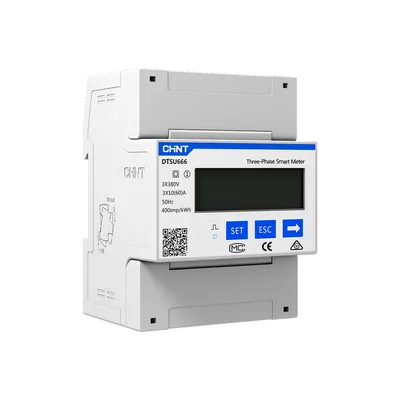
| Smart Meter (z. B. DTSU666) | misst Netzbezug/-einspeisung für Eigenverbrauch | ca. 90-130 Euro |
| SBR / SBH Speicher | liefert Ladezustand und Speicherdaten | optional, je nach Anlage |
Für die Anzeige des Eigenverbrauchs ist ein Smart Meter nötig, das den Stromfluss am Netzanschluss misst. Ohne diesen Zähler sieht die App nur die Erzeugung, nicht aber, wie viel Strom du ins Netz speisen oder daraus beziehen. Worauf es beim Zähler ankommt, liest du unter Smart-Meter-Pflicht für die PV-Anlage 2026.
iSolarCloud einrichten - Schritt für Schritt
Die Ersteinrichtung dauert rund 15 Minuten. Halte die Seriennummer des Wechselrichters und dein WLAN-Passwort bereit. Gehe idealerweise direkt an die Anlage, damit dein Smartphone den Dongle erreicht.
- App und Konto: Lade die iSolarCloud App aus dem App Store oder von Google Play. Wähle beim ersten Start als Rolle "Eigentümer" (Owner), nicht "Installateur". Registriere ein Konto mit E-Mail-Adresse und bestätige den Link in der Bestätigungs-Mail.
- Anlage hinzufügen: Tippe auf "Anlage erstellen", scanne den QR-Code des Dongles oder gib die Seriennummer manuell ein. Vergib einen Anlagennamen, Standort und die installierte Modulleistung in kWp - letztere ist wichtig für korrekte Ertragsvergleiche.
- Dongle mit WLAN verbinden: Die App führt dich in den Konfigurationsmodus. Dein Smartphone verbindet sich kurz mit dem WLAN-Hotspot des WiNet-Dongles (Netzname beginnt meist mit "SG"). Dort wählst du dein heimisches WLAN aus und gibst das Passwort ein. Alternativ nutzt du ein LAN-Kabel - das ist die stabilste Variante.
- Koppeln und prüfen: Nach wenigen Minuten erscheint die Anlage als "online". Jetzt fließen Live-Daten. Führe zum Abschluss ein eventuell angebotenes Firmware-Update durch.
Das Grundprinzip ähnelt anderen Hersteller-Apps stark. Wer parallel ein Fronius-Gerät betreibt, findet den vergleichbaren Ablauf in unserer kompletten Anleitung zu Fronius Solar.web Login, App und Monitoring 2026.
Funktionen: Was die App alles anzeigt
Ist die Anlage erst gekoppelt, wird die iSolarCloud zur täglichen Anlaufstelle. Diese Bereiche sind in der Praxis am wichtigsten:
- Live-Monitoring: Auf dem Startbildschirm siehst du die aktuelle Erzeugungsleistung in kW, den momentanen Hausverbrauch und die Netzeinspeisung. Ein Energiefluss-Diagramm visualisiert, wohin der Strom gerade fließt - vom Dach ins Haus, in den Speicher oder ins Netz.
- Erträge: Tages-, Monats-, Jahres- und Gesamtertrag lassen sich als Balken- und Liniendiagramme abrufen. So erkennst du saisonale Verläufe und vergleichst einzelne Tage miteinander.
- Eigenverbrauch und Autarkie: Mit angeschlossenem Smart Meter berechnet die App Eigenverbrauchsquote und Autarkiegrad - zwei Kennzahlen, die direkt zeigen, wie wirtschaftlich deine Anlage läuft.
- Speicher (SBR/SBH): Bei einem Hybridsystem zeigt die App den Ladezustand (SoC) in Prozent, Lade- und Entladeleistung sowie die im Speicher vorhandene Energie. Auch der Wechsel zwischen Eigenverbrauchs- und Backup-Modus ist sichtbar.
- Alarme und Benachrichtigungen: Bei Störungen, Ertragsausfall oder Gerätefehlern sendet die App eine Push-Nachricht mit Fehlercode. Das ist der große Vorteil gegenüber reinem Web-Monitoring: Du erfährst von Problemen, ohne aktiv nachsehen zu müssen.
Wie du ein solches Monitoring grundsätzlich sauber aufsetzen und welche Kennzahlen wirklich zählen, vertieft unser Leitfaden Photovoltaik-Monitoring einrichten 2026.
iSolarCloud: Batterie einstellen
Die Speicher-Einstellungen findest du nicht auf dem Startbildschirm, sondern beim Wechselrichter: Geräteliste öffnen, Hybrid-Wechselrichter antippen, Symbol oben rechts, dann Einstellungen und dort die Energiemanagement-Parameter. Welche Punkte du als Eigentümer ändern darfst, hängt von den Rechten deines Kontos ab. Sungrow weist selbst darauf hin, dass sich die Funktionen von Eigentümer- und Installateur-Konto unterscheiden.
| Einstellung | Was sie bewirkt | Wann ändern? |
|---|---|---|
| Energiemanagement-Modus Eigenverbrauch | Speicher lädt mit PV-Überschuss und entlädt, wenn das Haus mehr braucht als das Dach liefert | Standard für die meisten Haushalte |
| Max. SOC und Min. SOC | obere und untere Ladegrenze des Speichers | nur mit Grund, sonst Werte des Installateurs lassen |
| Zwangsladung | lädt den Speicher in einem Zeitfenster bis zu einem Ziel-SOC, auch aus dem Netz | bei dynamischem Stromtarif oder vor angekündigten Abschaltungen |
| Notstrom-Reserve | hält einen Teil der Kapazität für Stromausfälle zurück | nur sinnvoll, wenn deine Anlage Notstrom unterstützt |
Fehlt dir ein Menüpunkt, ist dein Konto meist auf Eigentümer-Rechte beschränkt. Dann ändert dein Installateur den Wert über seinen Zugang. Einige Parameter erreichst du auch lokal, wenn sich das Smartphone direkt mit dem Hotspot des WiNet-Dongles verbindet. Wie viel Reserve bei einem Stromausfall wirklich etwas bringt, rechnen wir in Wie lange reicht ein Stromspeicher beim Blackout? durch. Passende Geräte findest du in der Kategorie Sungrow.
App oder Webportal - was nutzt du wann?
App und Webportal ergänzen sich, ersetzen sich aber nicht vollständig. Welche Variante besser passt, hängt vom Anwendungsfall ab.
| Kriterium | iSolarCloud App | Webportal (isolarcloud.eu) |
|---|---|---|
| Schneller Live-Blick | sehr gut | gut |
| Push-Alarme | ja | nur per E-Mail |
| Detail-Diagramme | eingeschränkt | umfangreich |
| Daten-Export (CSV) | nein | ja |
| Mehrere Anlagen verwalten | möglich | übersichtlicher |
Faustregel: Für den täglichen Blick und Störungs-Alarme nutzt du die App, für Jahresauswertungen, CSV-Export und Steuerberater-Unterlagen das Webportal. Beide greifen auf dasselbe Konto zu, eine doppelte Anmeldung ist nicht nötig.
Typische Verbindungsprobleme lösen
Die häufigste Frage zur iSolarCloud lautet: "Warum ist deine Anlage offline?" Meist steckt eine von wenigen Ursachen dahinter. Arbeite die Punkte der Reihe nach ab:
- Schwaches WLAN-Signal: Wechselrichter hängen oft im Keller oder in der Garage, weit weg vom Router. Prüfe die Signalstärke in der App. Hilft ein WLAN-Repeater nicht, ist ein LAN-Kabel oder eine Powerline-Verbindung die zuverlässigsten Lösungen.
- Veraltetes WLAN-Passwort: Nach einem Router-Wechsel oder einer Passwort-Änderung kennt der Dongle die neuen Zugangsdaten nicht. Verbinde dich erneut mit dem WiNet-Hotspot und trage das aktuelle Passwort ein.
- Ausstehende Firmware: Eine veraltete Geräte- oder Dongle-Firmware verursacht Verbindungsabbrüche. Updates findest du in der App unter den Geräteeinstellungen. Führe sie nur bei guter Verbindung und ausreichend Sonnenlicht durch, damit der Wechselrichter während des Updates nicht abschaltet.
- Router-Einstellungen: Manche Router trennen unbekannte Geräte nach einiger Zeit oder blockieren das 2,4-GHz-Band, das der Dongle benötigt. Stelle sicher, dass das 2,4-GHz-WLAN aktiv und der Dongle nicht in einem Gäste-Netz isoliert ist.
Bleibt die Anlage trotz allem offline, hilft ein Neustart des Wechselrichters über den DC-Trennschalter (Gerät komplett aus, eine Minute warten, wieder ein). Ein vollständiges Zurücksetzen des Dongles sollte der letzte Schritt sein, da danach die WLAN-Konfiguration neu eingerichtet werden muss.
Datenschutz: Wo liegen die Daten?
Die iSolarCloud überträgt Ertrags-, Verbrauchs- und Gerätedaten an die Server von Sungrow. Für europäische Kunden betreibt der Hersteller Serverstandorte innerhalb der EU, was die Anforderungen der DSGVO erleichtert. Übertragen werden keine personenbezogenen Detailprofile, sondern Anlagen- und Energiedaten sowie die Konto-Informationen, die du bei der Registrierung angibst.
Wer maximale Datensparsamkeit möchte, kann den Wechselrichter auch rein lokal über den WiNet-Hotspot auslesen, ganz ohne Cloud-Konto. Dann entfallen allerdings Langzeit-Speicherung, Fernzugriff von unterwegs und Push-Alarme - für die meisten Haushalte überwiegt daher der Komfort der Cloud-Anbindung deutlich.
Fazit und Empfehlung
Die iSolarCloud App ist ein ausgereiftes, kostenloses Monitoring-Werkzeug, das für Besitzer einer Sungrow-Anlage praktisch alternativlos ist. Die Einrichtung gelingt mit WiNet-S2-Dongle und etwas Vorbereitung in einer Viertelstunde, die Push-Alarme sorgen dafür, dass du Ertragsausfälle früh bemerkst. Für den vollen Funktionsumfang - Eigenverbrauch und Autarkie - lohnt sich der zusätzliche Smart Meter klar.
Unsere Empfehlung: Richte App und Webportal parallel ein - die App für den Alltag, das Portal für Jahresauswertungen. Setze bei der Anbindung wenn möglich auf ein LAN-Kabel statt WLAN, das erspart die meisten Verbindungsprobleme von vornherein. Welches Sungrow-Gerät samt Speicher für dein Vorhaben am besten passt, zeigt unser Sungrow Geräte-Vergleich. Aktuelle Komplettpakete und Wechselrichter findest du hier:
Häufige Fragen
Ist die iSolarCloud App von Sungrow kostenlos?
Ja. Die iSolarCloud App ist für iOS und Android kostenlos im App Store und bei Google Play erhältlich. Auch das Konto sowie die laufende Speicherung und Auswertung der Ertrags- und Speicherdaten kosten nichts. Es gibt keine Abogebühren für das Standard-Monitoring von Wechselrichter und Speicher.
Welcher Dongle wird für die iSolarCloud benötigt?
Für die Online-Anbindung brauchst du ein Kommunikationsmodul. Üblich ist der WiNet-S beziehungsweise WiNet-S2 Dongle, der WLAN, LAN und teils Mobilfunk unterstützt. Ältere Geräte nutzen WiFi-V11- oder eShow-Sticks. Ohne ein solches Modul kann der Wechselrichter keine Daten an die Sungrow-Server senden.
Warum zeigt die iSolarCloud App keine Daten oder ist offline?
Häufigste Ursachen sind ein schwaches WLAN-Signal am Wechselrichter, ein nach Routerwechsel veraltetes WLAN-Passwort im Dongle oder eine ausstehende Firmware. Prüfe die Signalstärke, richte den Dongle über den lokalen Hotspot neu ein und führe ausstehende Firmware-Updates durch.
Wo speichert Sungrow die Daten der iSolarCloud?
Sungrow betreibt für europäische Kunden Server innerhalb der EU. Übertragen werden Ertrags-, Verbrauchs- und Gerätedaten sowie Konto-Informationen. Wer das nicht möchte, kann den Wechselrichter rein lokal über den WiNet-Hotspot auslesen, verzichtet dann aber auf Langzeit-Auswertung und Fernzugriff.
Was ist der Unterschied zwischen iSolarCloud App und Webportal?
Beide greifen auf dasselbe Konto und dieselben Daten zu. Die App ist auf den schnellen Live-Blick und Push-Alarme ausgelegt, das Webportal unter isolarcloud.eu bietet mehr Detail-Diagramme, Export-Funktionen und eine bessere Übersicht bei mehreren Anlagen.
Wie lautet die Login-Adresse der iSolarCloud?
Für Konten in Europa meldest du dich im Browser unter www.isolarcloud.eu an. In der App iSolarCloud wählst du beim Login den Server Europa, also den Server, auf dem dein Konto angelegt wurde. Benutzername bzw. E-Mail und Passwort sind in App und Webportal identisch.
Wie stelle ich die Batterie in der iSolarCloud ein?
Öffne die Geräteliste, tippe auf den Hybrid-Wechselrichter, dann auf das Symbol oben rechts und auf Einstellungen. In den Energiemanagement-Parametern findest du je nach Kontorechten Modus, Ladegrenzen (Max. und Min. SOC), Zwangsladung und Notstrom-Reserve. Fehlen Punkte, kann dein Installateur sie über seinen Zugang ändern.
Gibt es die iSolarCloud App auf Deutsch?
Ja. In der App stellst du die Sprache im Profil unter den App-Einstellungen um. Eine deutsche Schritt-für-Schritt-Anleitung für Login, Einrichtung und Batterie-Einstellungen findest du in diesem Artikel.
Unsere meistgekauften Solarprodukte
Solar-Haus
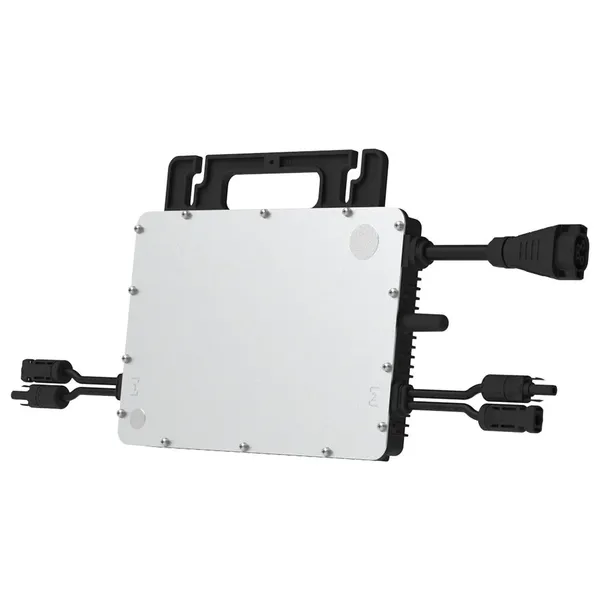
Solar-Haus Balkonkraftwerk 900/800 Watt 2x JASolar 450 W Black Frame Plug & Play inkl. Anschlusskabel
279,00 €
bei Solar-Haus
Lieferzeit 2-5 Tage
Endpreis inkl. USt., zzgl. Versandkosten. Preisstand: 25.10.2026.
Sungrow
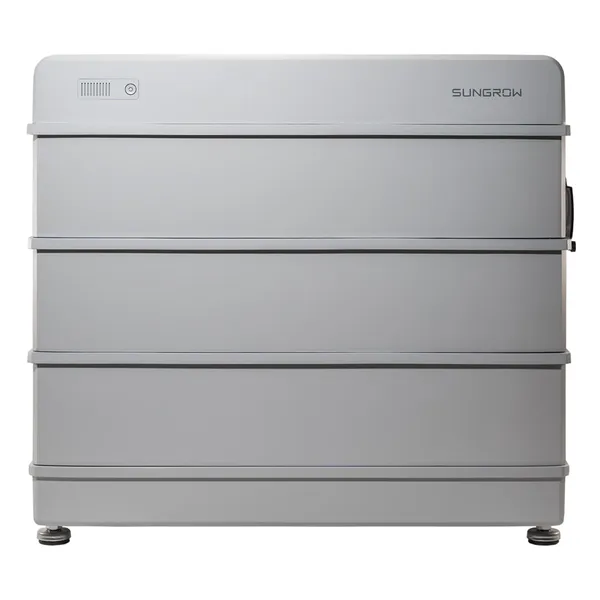
8 kW Sungrow Hybrid Wechselrichter inkl. 6,4 kWh Sungrow Speicher + Sungrow Power Meter + Sungrow Dongle
3.490,00 €
bei Solar-Haus
Lieferzeit 2-5 Tage
Endpreis inkl. USt., zzgl. Versandkosten. Preisstand: 25.10.2026.
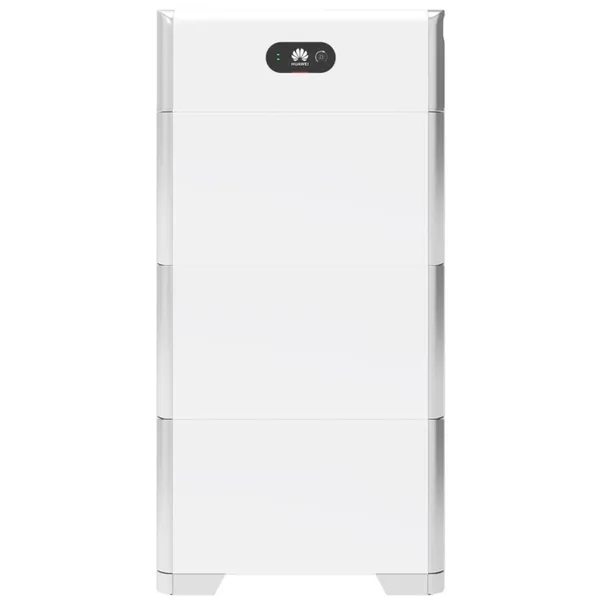
Huawei
HV-Speicher Komplettset 15 kWh » Huawei LUNA2000-5-S0 inkl. Leistungsmodul LUNA2000-5kW-C0
6.199,00 €
Endpreis inkl. USt., zzgl. Versandkosten. Preisstand: 14.10.2026.
PV-Ersparnis-Kurzrechner
Schätze in Sekunden, was deine Solaranlage jährlich erzeugt und einspart.
Unverbindliche Schätzung auf Basis von Durchschnittswerten. Die tatsächlichen Werte hängen von Standort, Komponenten und Stromtarif ab.
PV-Ertragsrechner